Вхід в акаунт, скидання пароля та безпека
Вхід у FIXA — за адресою fixa.business/login: введіть email і пароль, вказані під час реєстрації.
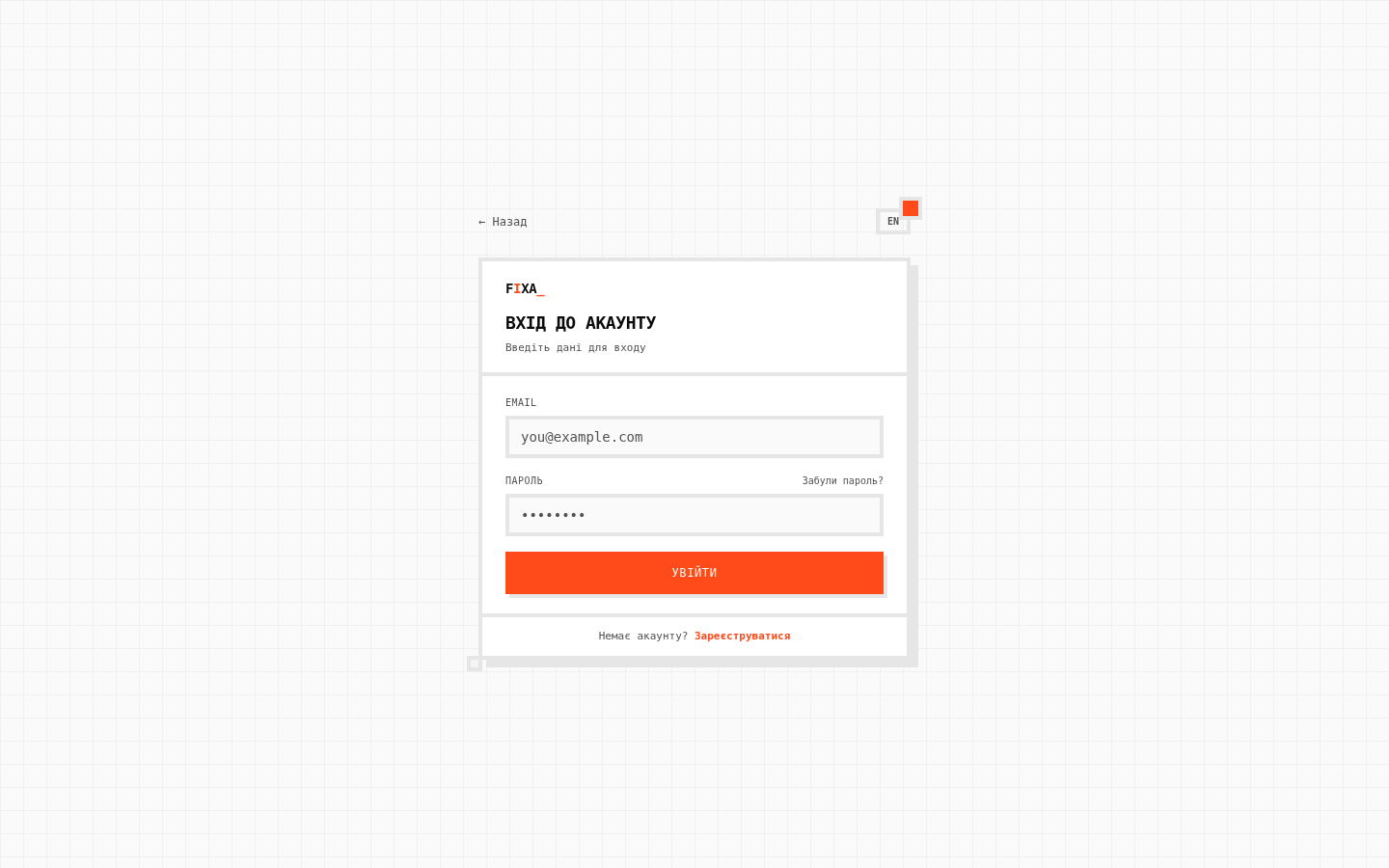
Забули пароль?
- На сторінці входу натисніть «Забули пароль?».
- Вкажіть email вашого акаунта й натисніть «Надіслати лист».
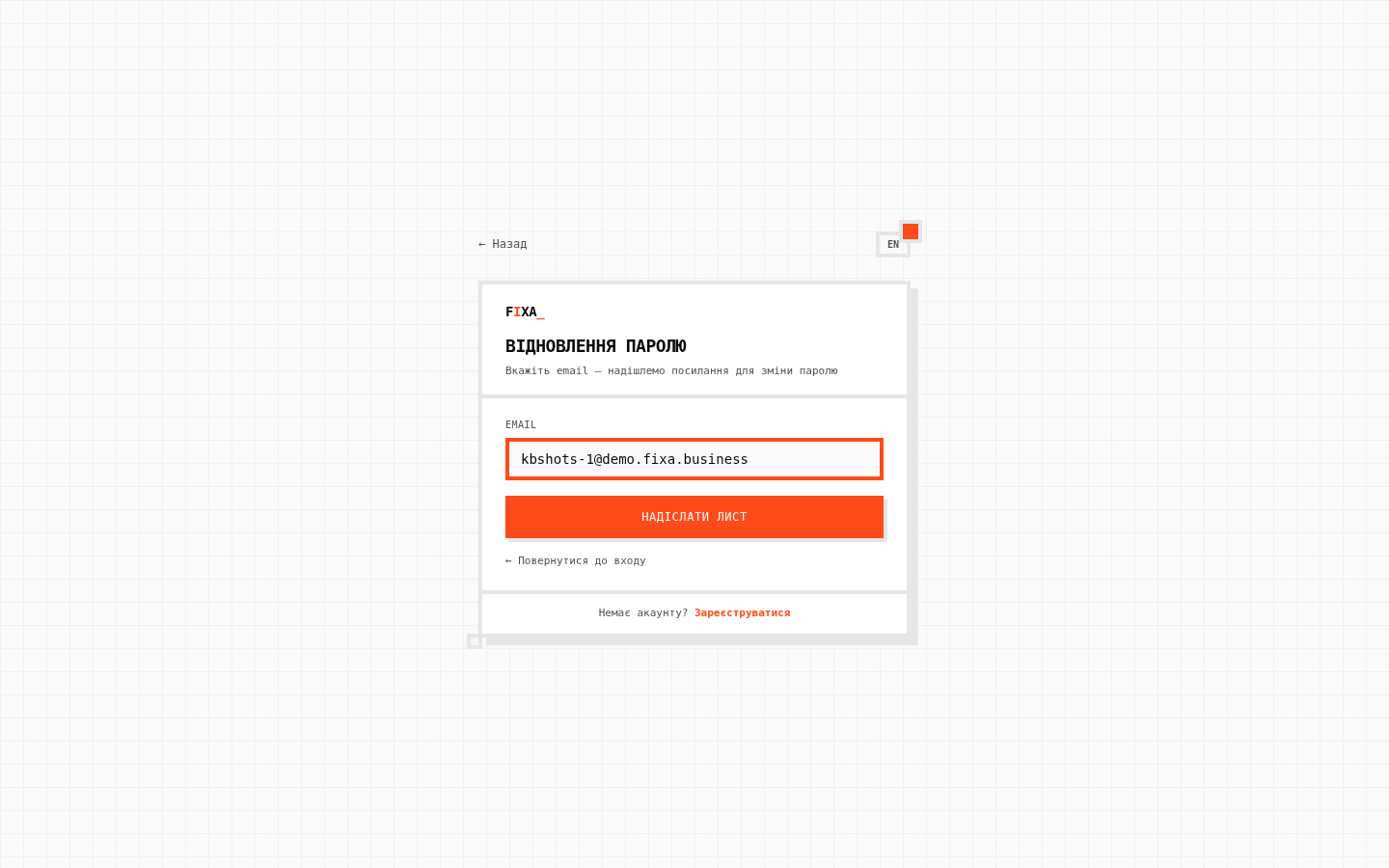
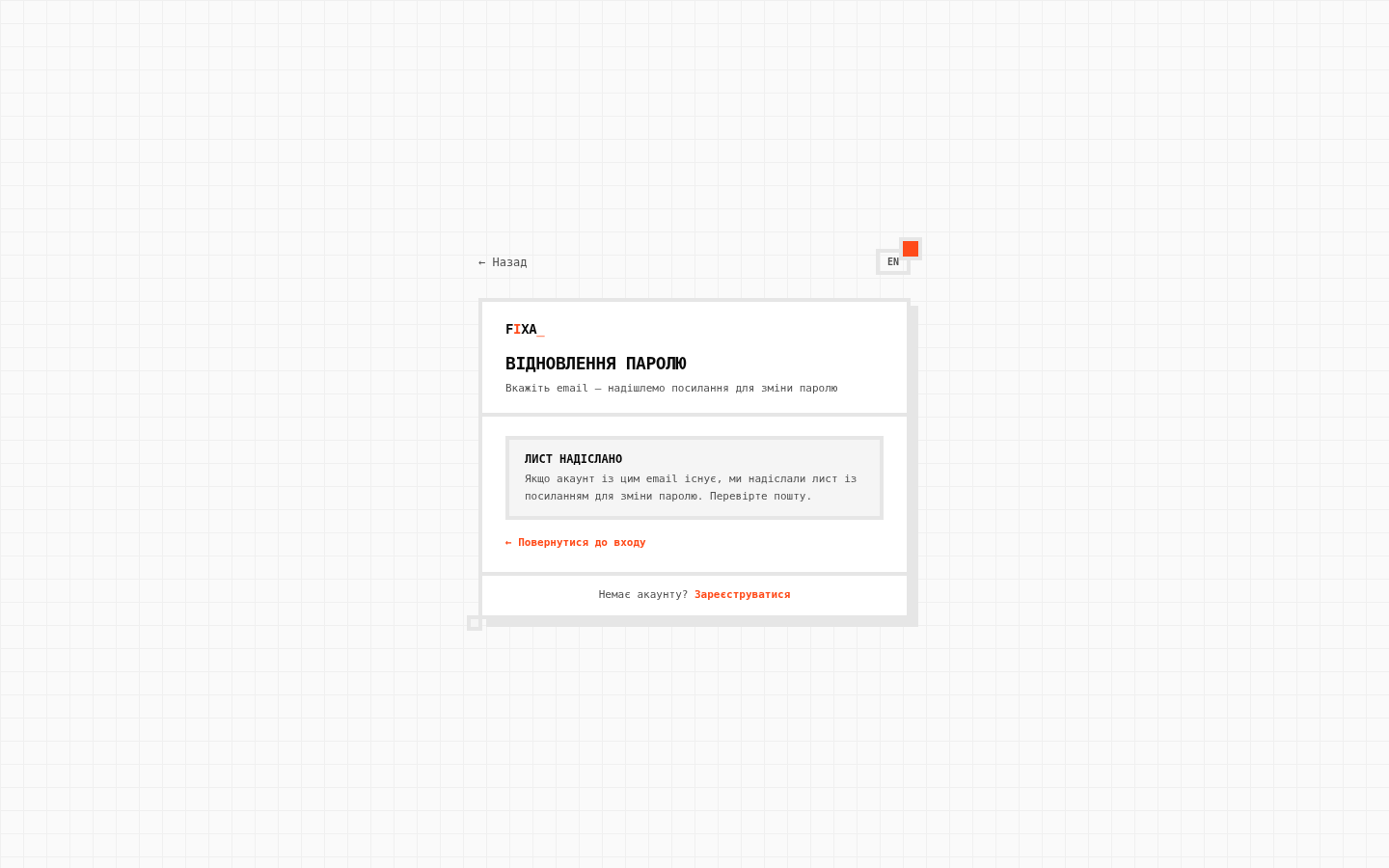
- Система підтвердить надсилання: якщо акаунт із цим email існує, лист із посиланням уже в дорозі. Перевірте пошту (і теку «Спам»). Повторний запит можливий за хвилину — форма підкаже, якщо поквапитися.
- Перейдіть за посиланням із листа — відкриється сторінка «Новий пароль». Введіть новий пароль двічі й натисніть «Змінити пароль». Після цього увійдіть із новим паролем.
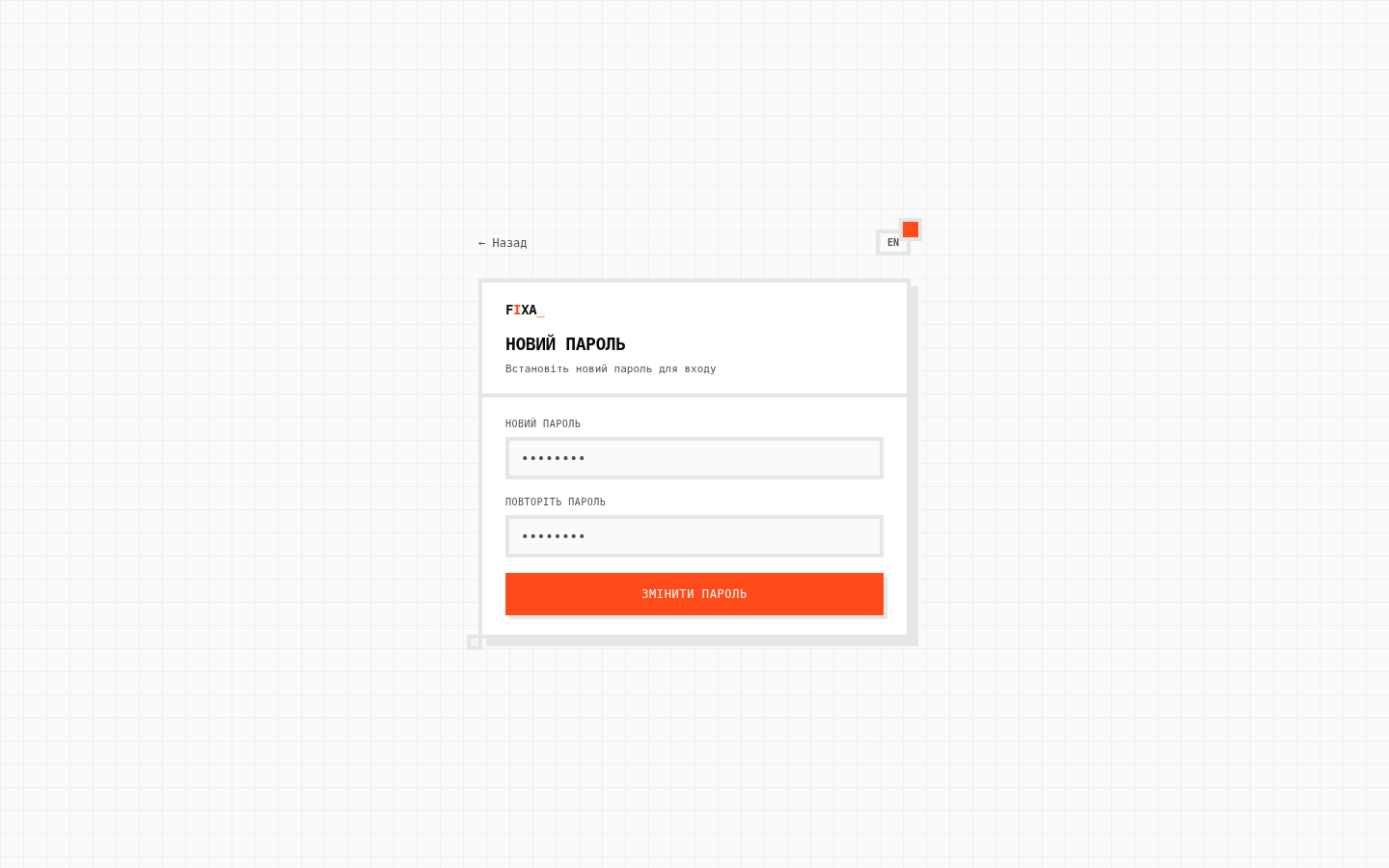
Посилання для зміни паролю одноразове. Якщо воно не спрацювало — просто запитайте новий лист ще раз.
Керування акаунтом у «Профілі»
Натисніть на своє імʼя (поруч із кружечком з ініціалами) у лівому нижньому куті бокового меню — відкриється ваш профіль. Тут живуть налаштування самого акаунта:
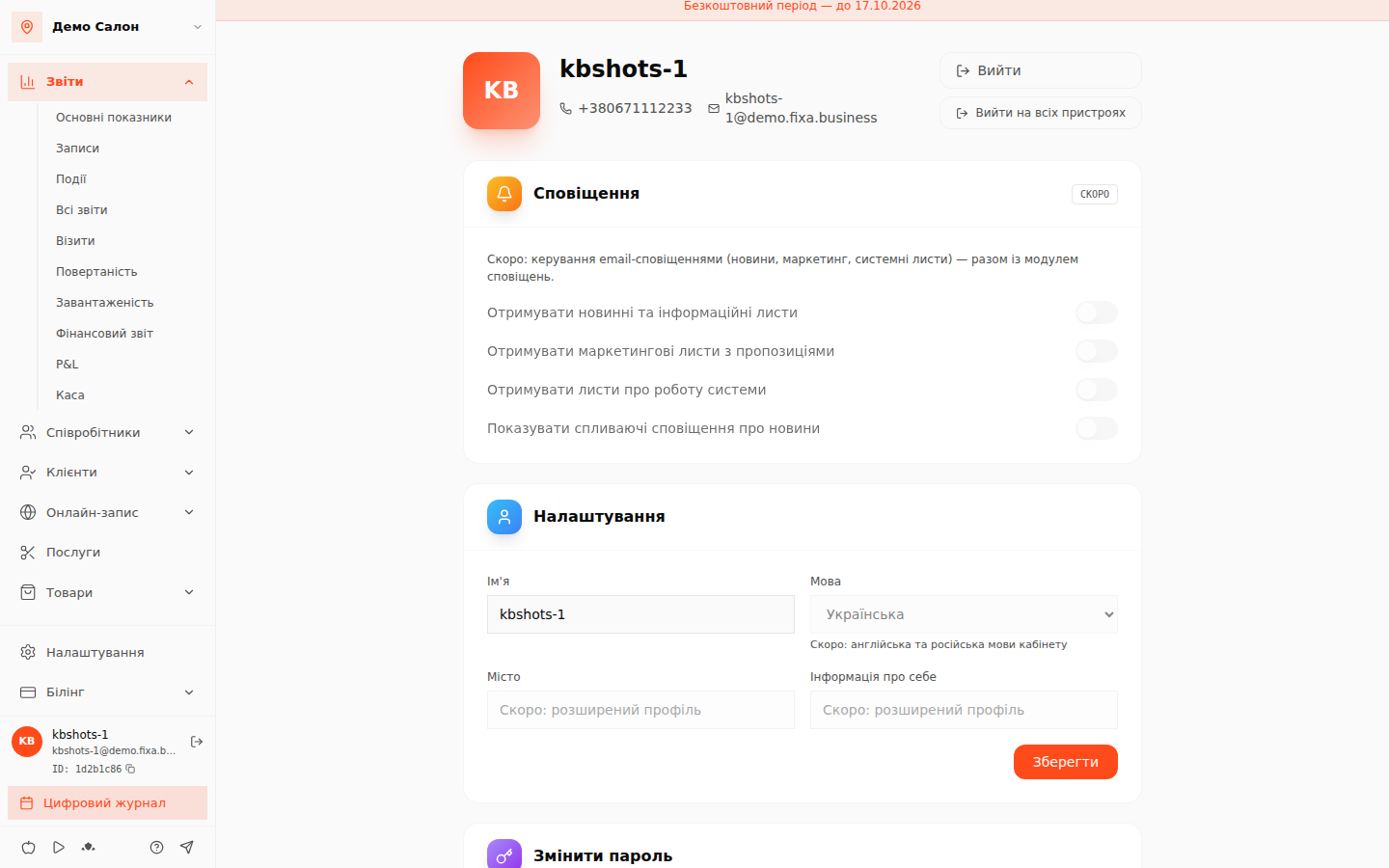
- Змінити пароль — введіть чинний пароль і новий; система перевірить старий пароль перед зміною.
- Змінити email — на нову адресу прийде лист-підтвердження; email зміниться після кліку в листі.
- Імʼя — як вас бачитиме команда й підтримка.
- Телефон (через SMS-код), мова кабінету та email-сповіщення позначені «Скоро».
Вихід з акаунта
- «Вийти» — вихід лише на цьому пристрої.
- «Вийти на всіх пристроях» — розлогінить акаунт скрізь: удома, на планшеті адміністратора, у браузері, де ви колись забули вийти. Використовуйте, якщо є підозра, що пароль знає хтось зайвий (і одразу змініть пароль).
Видалення акаунта
У «Профілі» внизу є «Видалити акаунт»: після підтвердження створюється заявка — з вами звʼяжеться підтримка, узгодить деталі й видалить дані. Поки заявка очікує, її можна скасувати там же.
Безпека доступу команди
- Кожному співробітнику — окремий акаунт. Не передавайте власний пароль адміністраторам чи майстрам: запросіть їх до системи персонально — як це зробити, читайте у статті Як запросити співробітника. Співробітник бачить лише свій графік і свої записи.
- Один акаунт — багато ролей. Та сама пошта може бути водночас власником одного салону і майстром в іншому: система сама покаже потрібний кабінет після входу.
- Використовуйте унікальний пароль, яким ви не користуєтеся на інших сайтах.
- Хто і що змінював у кабінеті, видно у Журналі подій.
Гнучкі рівні доступу (адміністратор, менеджер, бухгалтер) — у розробці; наразі повний кабінет бачить власник, а запрошені співробітники — лише власний графік і записи.