Як завантажити послуги з Excel
Якщо у вас уже є прайс-лист в Excel або Google Таблицях, не потрібно створювати послуги вручну по одній. Майстер завантаження перенесе до 500 рядків за один раз і сам створить відсутні категорії.
Крок 1. Скопіюйте та вставте таблицю
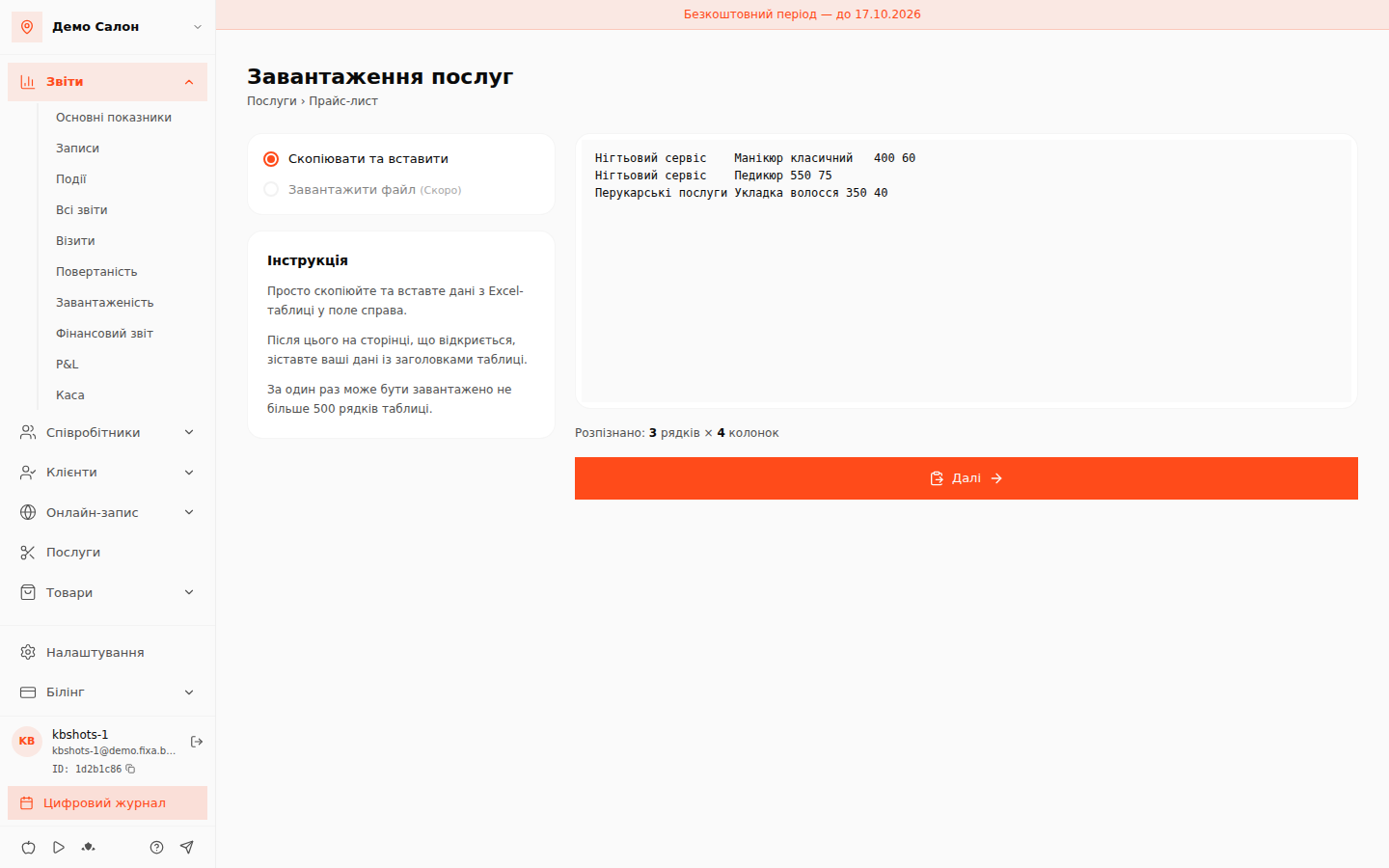
- Відкрийте «Послуги» та натисніть «Завантажити з Excel».
- Виділіть у своїй таблиці рядки з послугами та скопіюйте їх (Ctrl+C).
- Вставте у поле майстра (Ctrl+V) — внизу зʼявиться лічильник «Розпізнано: N рядків × M колонок».
- Натисніть «Далі».
За один раз можна завантажити не більше 500 рядків; якщо послуг більше — просто повторіть імпорт кількома партіями.
Крок 2. Зіставте колонки
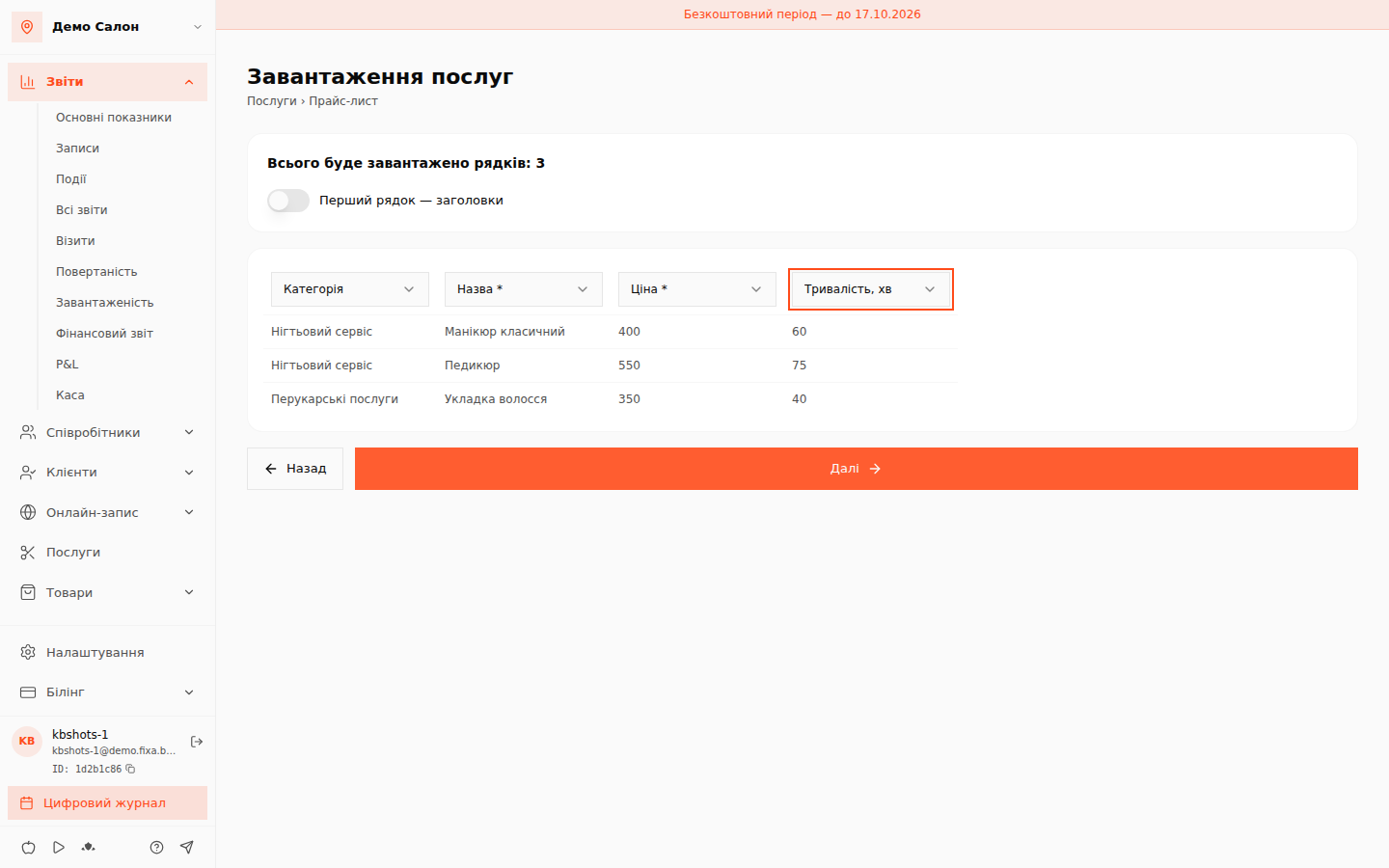
Над кожною колонкою оберіть, що в ній міститься:
- Назва — обовʼязкова колонка.
- Ціна — обовʼязкова; вказуйте числа без валюти та роздільників тисяч.
- Категорія, Тривалість (хв), Опис, Онлайн-запис — за бажанням.
Якщо перший рядок вашої таблиці — це заголовки («Назва», «Ціна»…), увімкніть перемикач «Перший рядок — заголовки», і він не потрапить в імпорт. Колонки, які не потрібні, залиште непризначеними — вони ігноруються.
Крок 3. Перевірте та імпортуйте
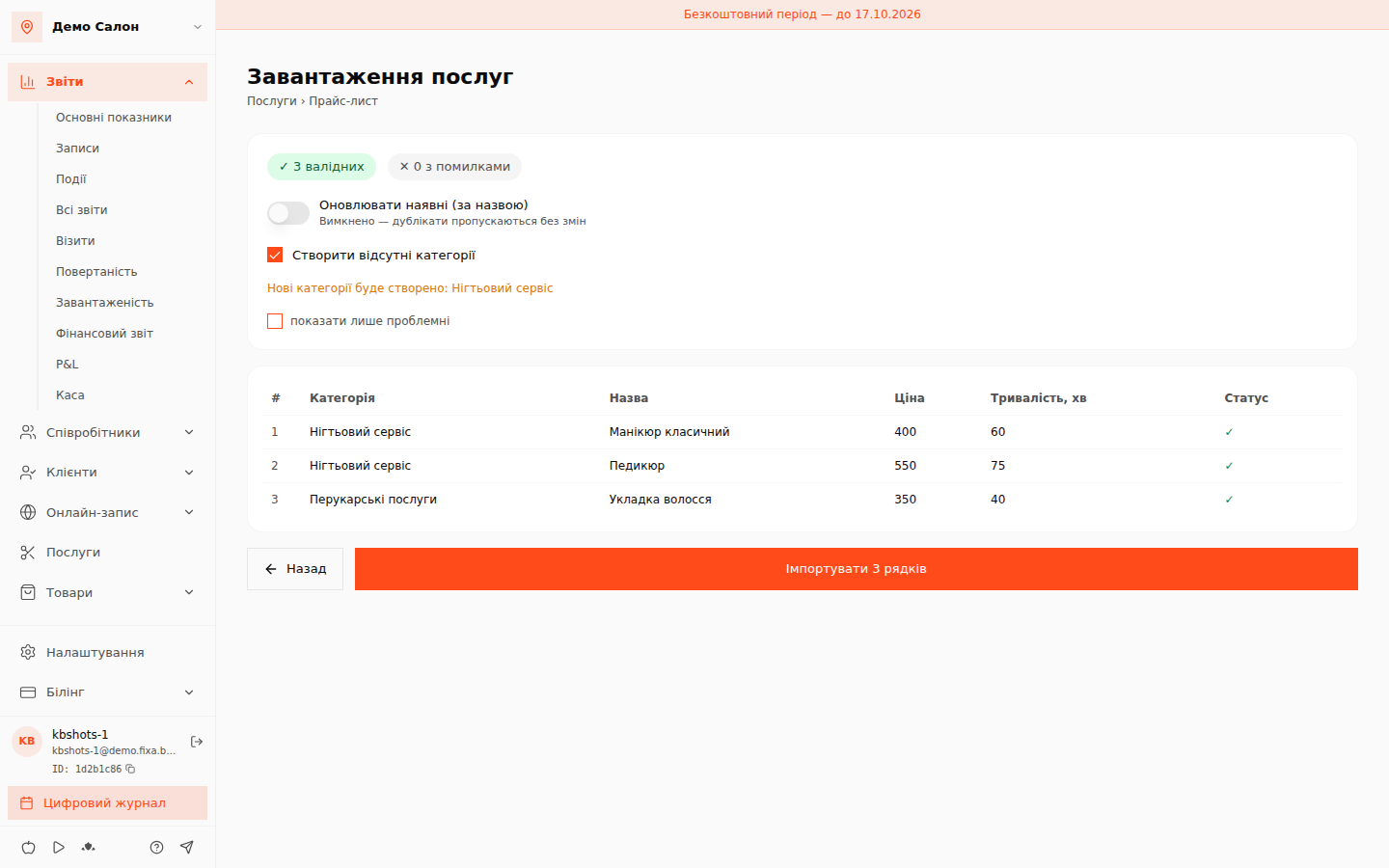
Майстер перевіряє кожен рядок і показує підсумок: скільки валідних та скільки з помилками (їх можна відфільтрувати перемикачем «показати лише проблемні»). Тут же дві корисні опції:
- «Створити відсутні категорії» — категорії з вашої таблиці, яких ще немає у FIXA, створяться автоматично.
- «Оновлювати наявні (за назвою)» — якщо увімкнено, послуги з такою самою назвою оновляться новими даними; якщо вимкнено — дублікати будуть пропущені без змін.
Натисніть «Імпортувати N рядків».
Готово
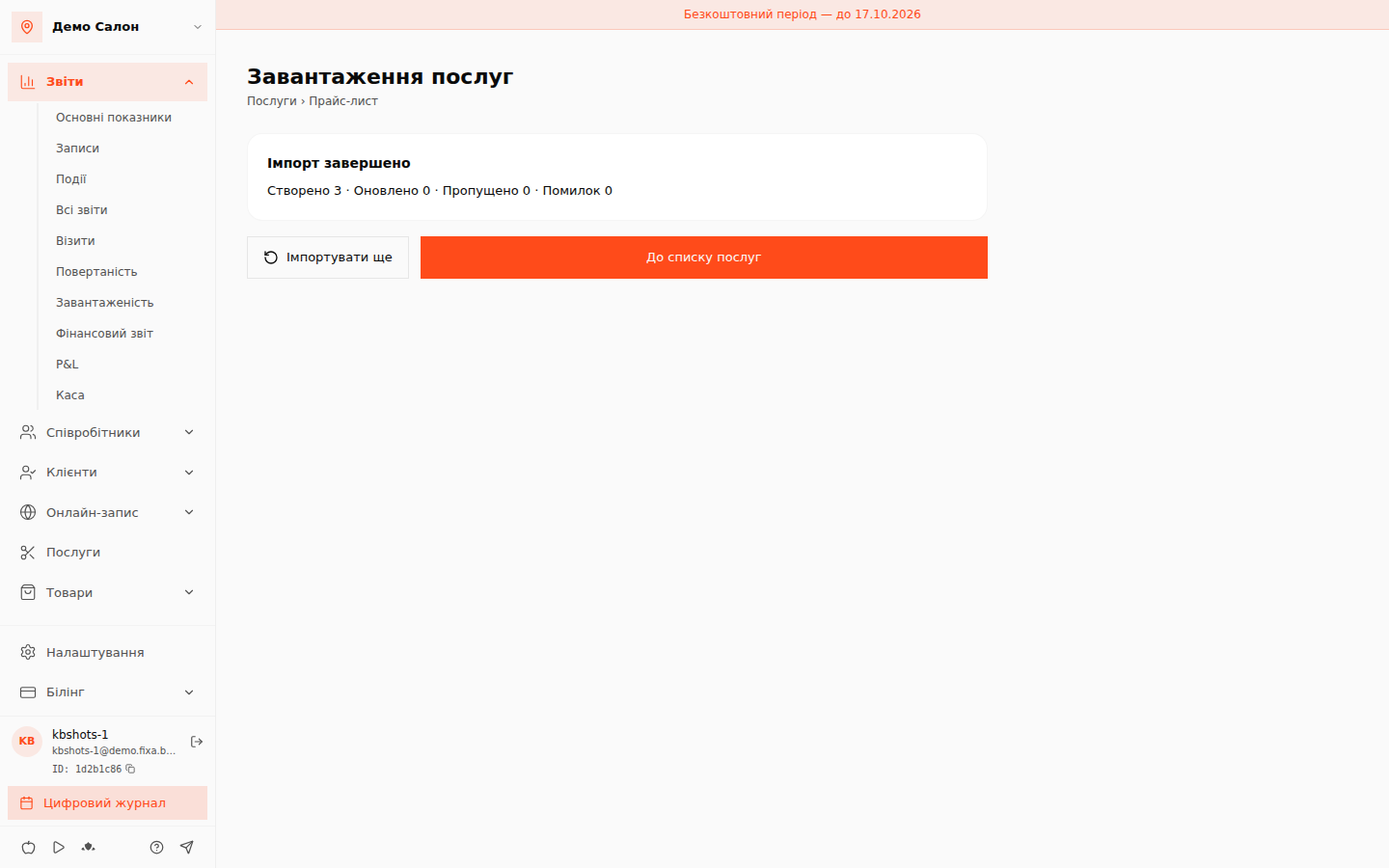
Після імпорту FIXA показує підсумок: скільки створено, оновлено, пропущено та з помилками. Нові послуги одразу зʼявляються у списку «Послуги» у своїх категоріях.
Залишилось два кроки, щоб послуги запрацювали на повну:
- призначте майстрів, які виконують кожну послугу (стаття «Як привʼязати майстрів до послуг»);
- за потреби налаштуйте ціни за посадами (стаття «Як додати послуги, категорії та ціни за посадами»).