Вход в аккаунт, сброс пароля и безопасность
Вход в FIXA — по адресу fixa.business/login: введите email и пароль, указанные при регистрации.
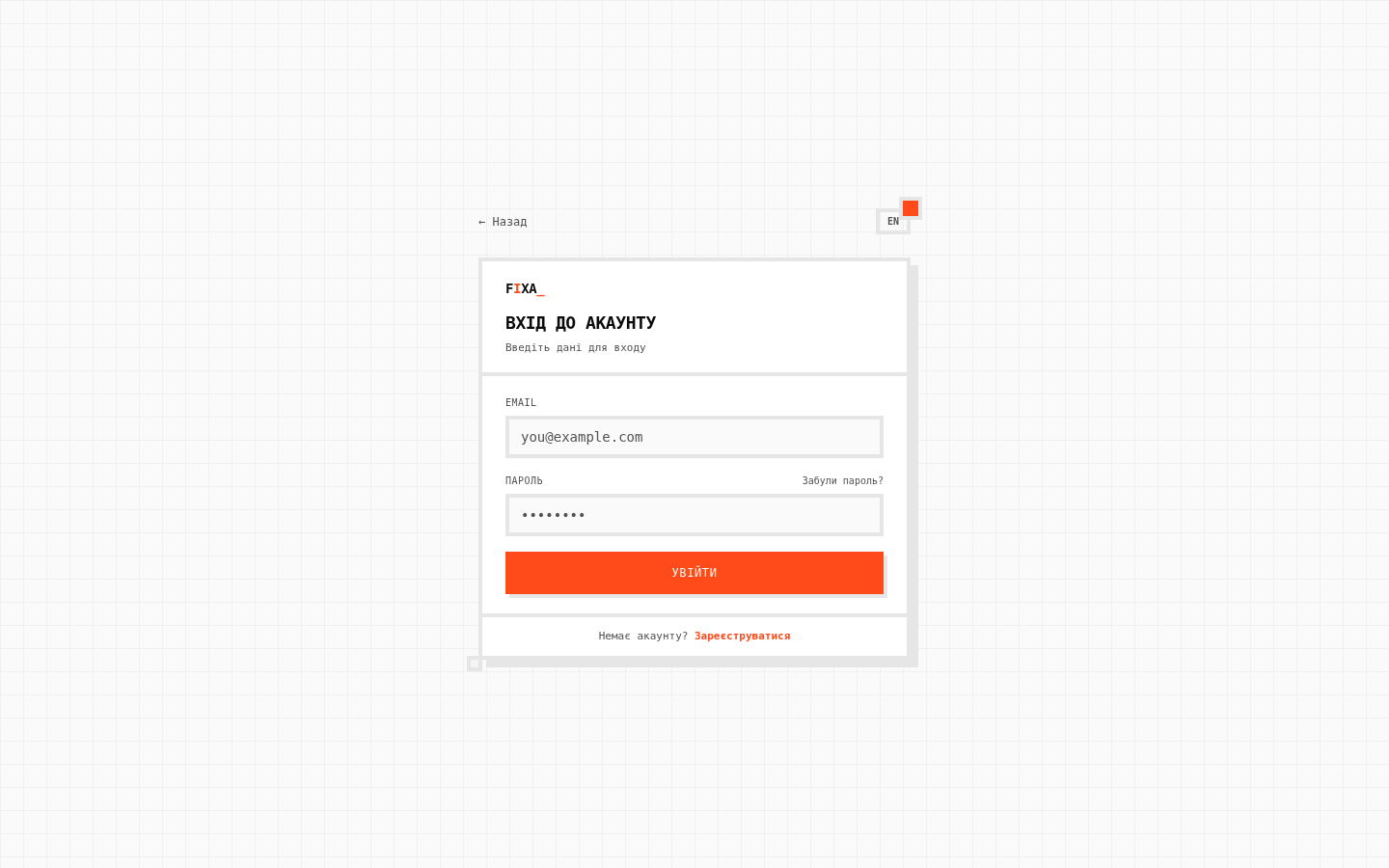
Забыли пароль?
- На странице входа нажмите «Забыли пароль?».
- Укажите email вашего аккаунта и нажмите «Отправить письмо».
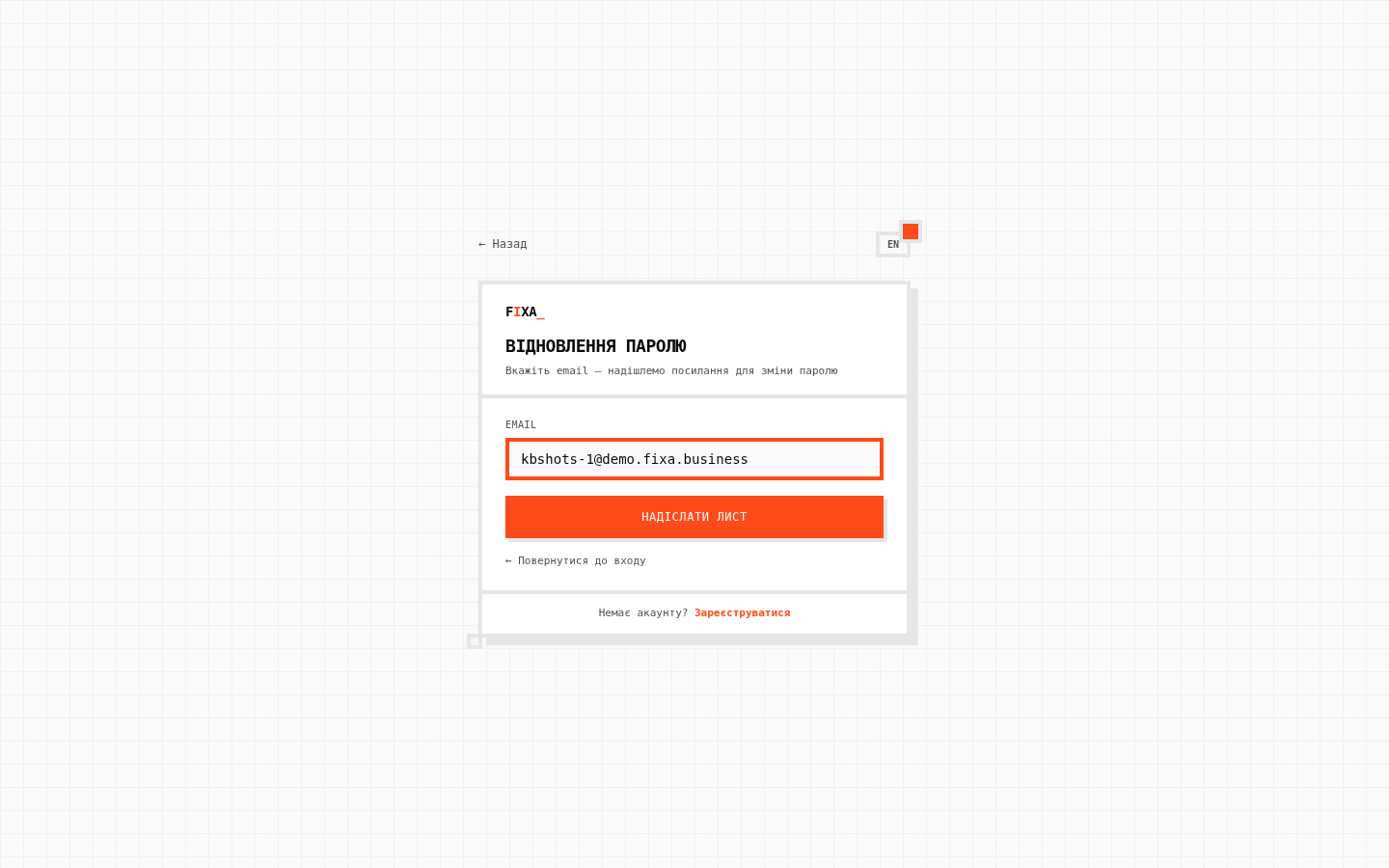
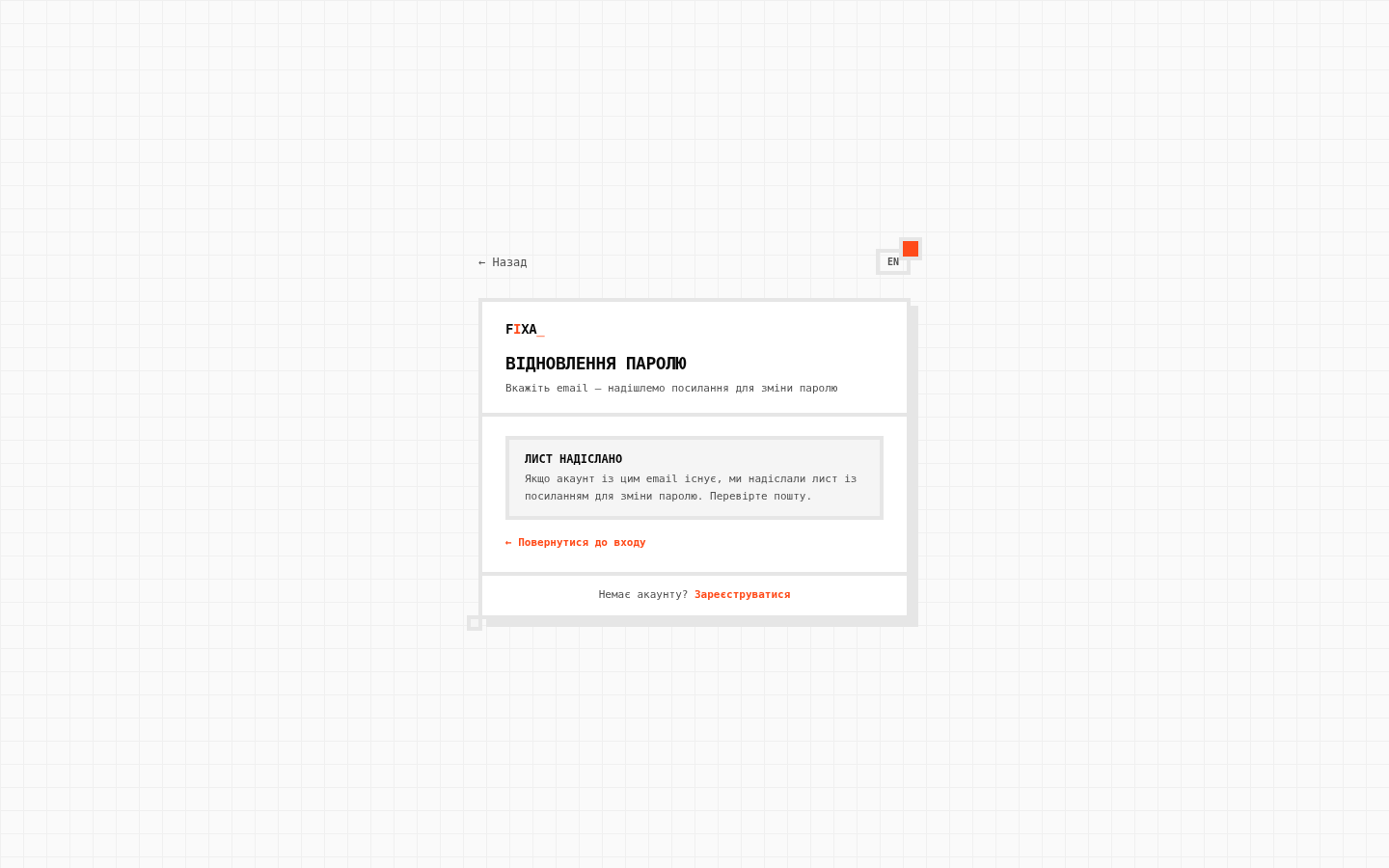
- Система подтвердит отправку: если аккаунт с этим email существует, письмо уже в пути. Проверьте почту (и папку «Спам»). Повторный запрос возможен через минуту — форма подскажет, если поторопиться.
- Перейдите по ссылке из письма — откроется страница «Новый пароль». Введите новый пароль дважды и нажмите «Изменить пароль», затем войдите с ним.
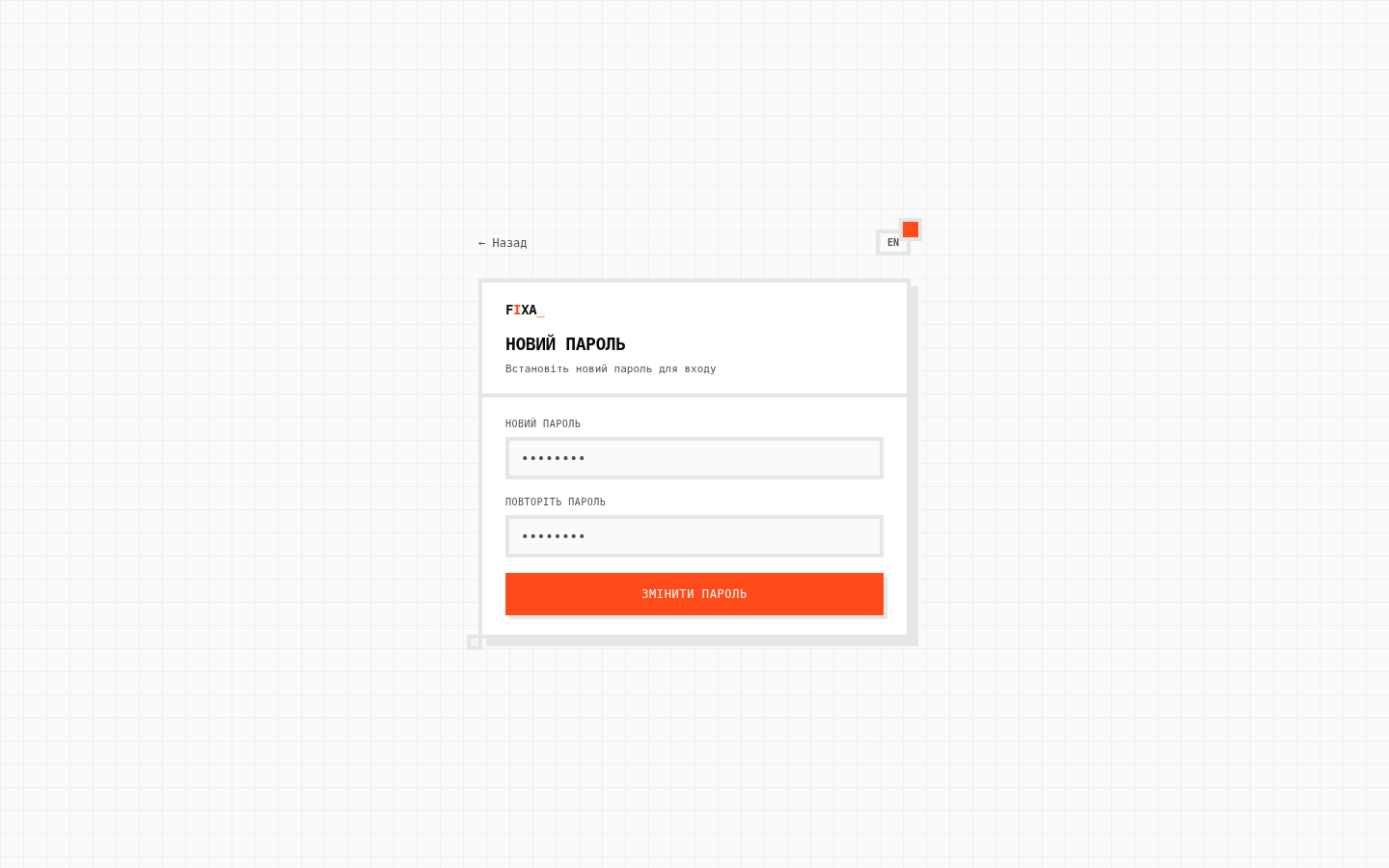
Ссылка для смены пароля одноразовая. Если она не сработала — просто запросите новое письмо.
Управление аккаунтом в «Профиле»
Нажмите на свой профиль в левом нижнем углу бокового меню → «Профиль». Здесь живут настройки самого аккаунта:
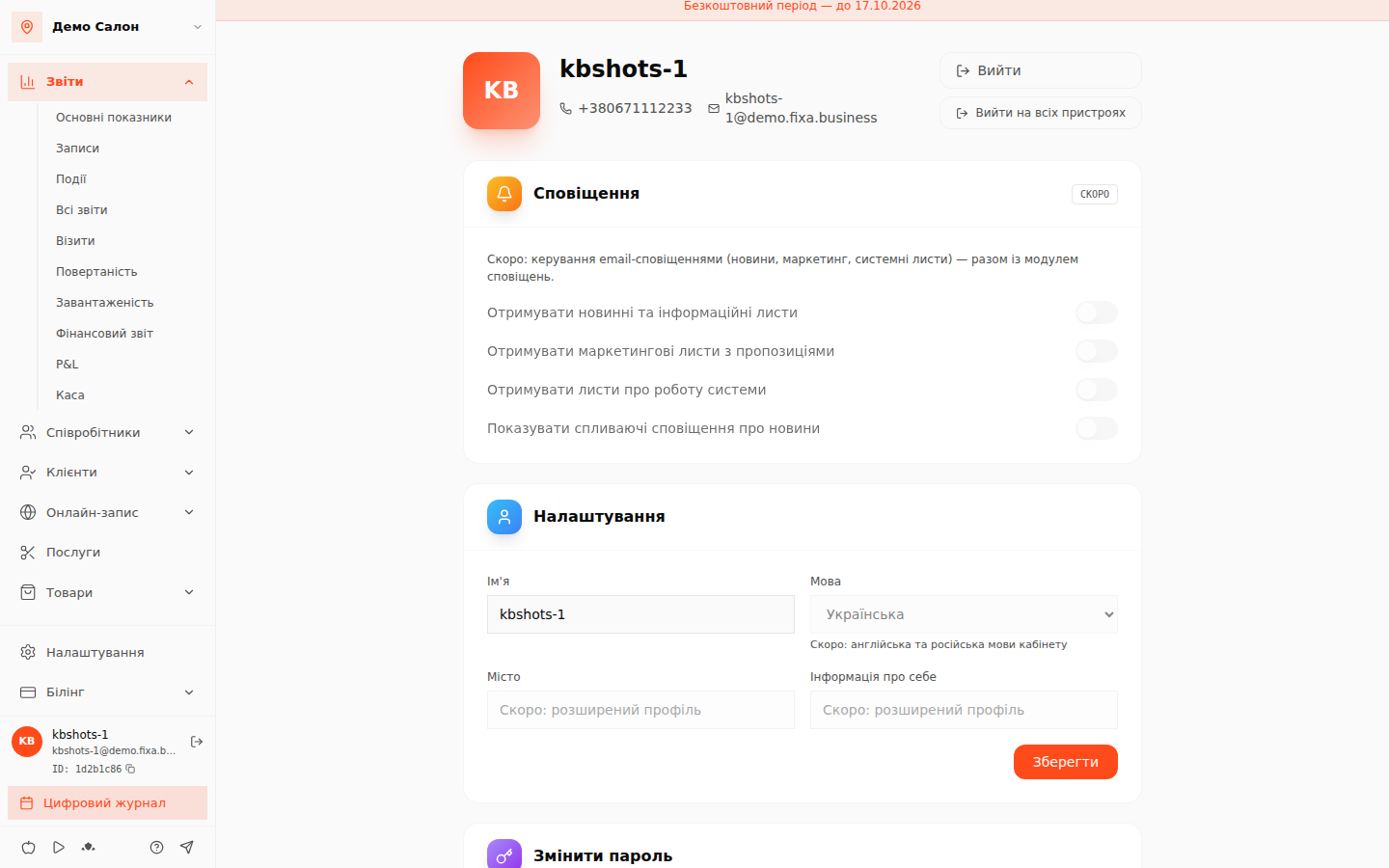
- Изменить пароль — введите действующий пароль и новый; система проверит старый пароль перед сменой.
- Изменить email — на новый адрес придёт письмо-подтверждение; email изменится после клика в письме.
- Имя — как вас видит команда и поддержка.
- Телефон (через SMS-код), язык кабинета и email-уведомления помечены «Скоро».
Выход из аккаунта
- «Выйти» — выход только на этом устройстве.
- «Выйти на всех устройствах» — разлогинит аккаунт везде: дома, на планшете администратора, в браузере, где вы когда-то забыли выйти. Используйте при подозрении, что пароль знает кто-то лишний (и сразу смените пароль).
Удаление аккаунта
Внизу «Профиля» есть «Удалить аккаунт»: после подтверждения создаётся заявка — с вами свяжется поддержка, согласует детали и удалит данные. Пока заявка ожидает, её можно отменить там же.
Безопасность доступа команды
- Каждому сотруднику — отдельный аккаунт. Не передавайте собственный пароль администраторам или мастерам: пригласите их персонально — см. Как пригласить сотрудника. Сотрудник видит только свой график и свои записи.
- Один аккаунт — много ролей. Одна и та же почта может быть владельцем одного салона и мастером в другом: система сама покажет нужный кабинет после входа.
- Используйте уникальный пароль, которым не пользуетесь на других сайтах.
- Кто и что менял в кабинете, видно в Журнале событий.
Гибкие уровни доступа (администратор, менеджер, бухгалтер) — в разработке; пока полный кабинет видит владелец, а приглашённые сотрудники — только собственный график и записи.