Як зареєструвати салон і зробити перші кроки
Реєстрація займає кілька хвилин. Ви отримаєте акаунт власника і налаштований заклад, готовий до перших записів.
Крок 1. Створіть акаунт
- Відкрийте fixa.business і натисніть «Спробувати безкоштовно» — відкриється сторінка «Зареєструйте свій салон».
- Заповніть поля «Email (ваш ID акаунту)», «Номер телефону» та «Пароль» (щонайменше 6 символів). Телефон вказуйте у форматі +380 і ще 9 цифр.
- Погодьтеся з «Умовами використання» та «Політикою конфіденційності» і натисніть «Почати безкоштовно».
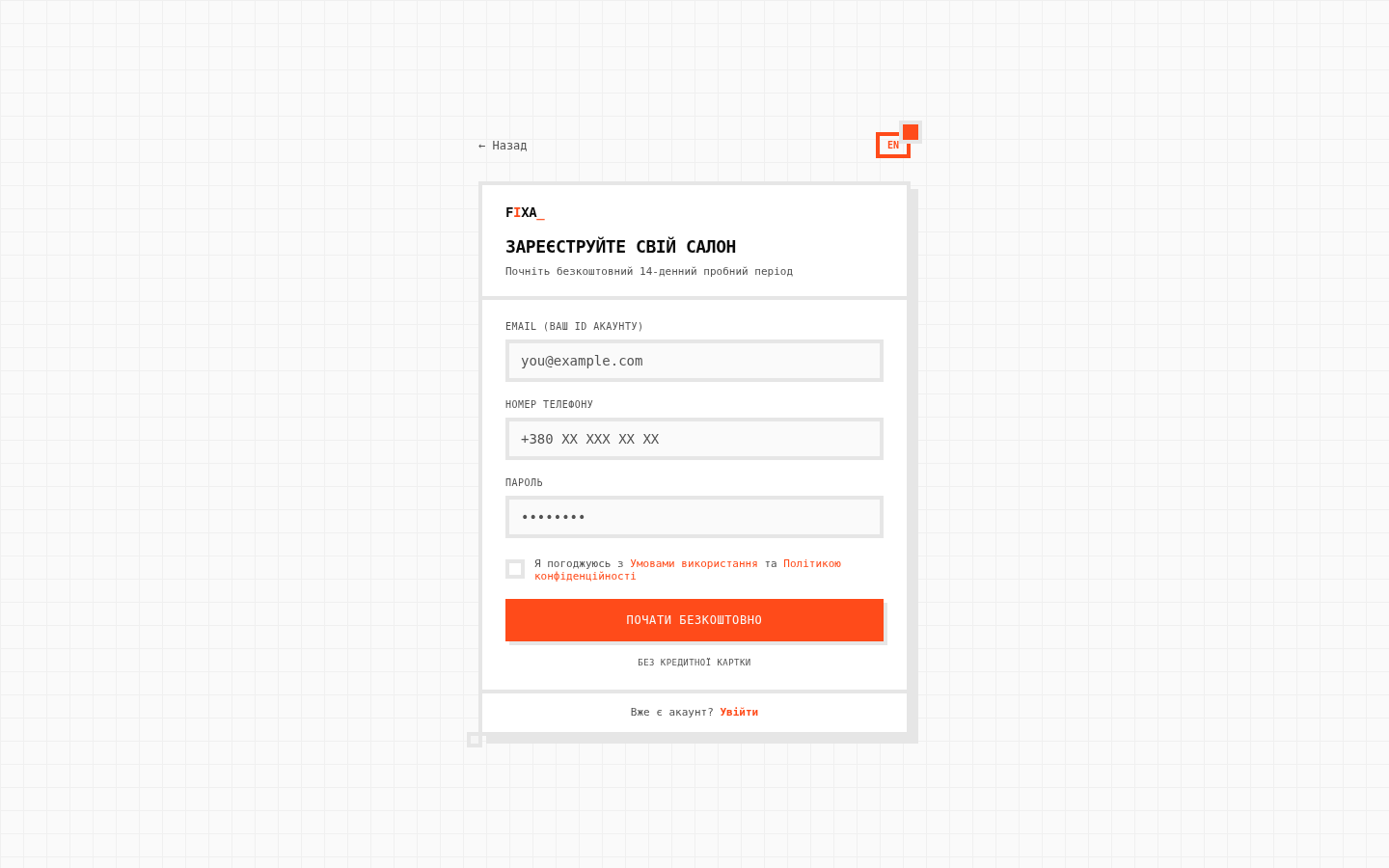
💡 Порада: пробний період безкоштовний — «Без кредитної картки».
Крок 2. Підтвердіть email
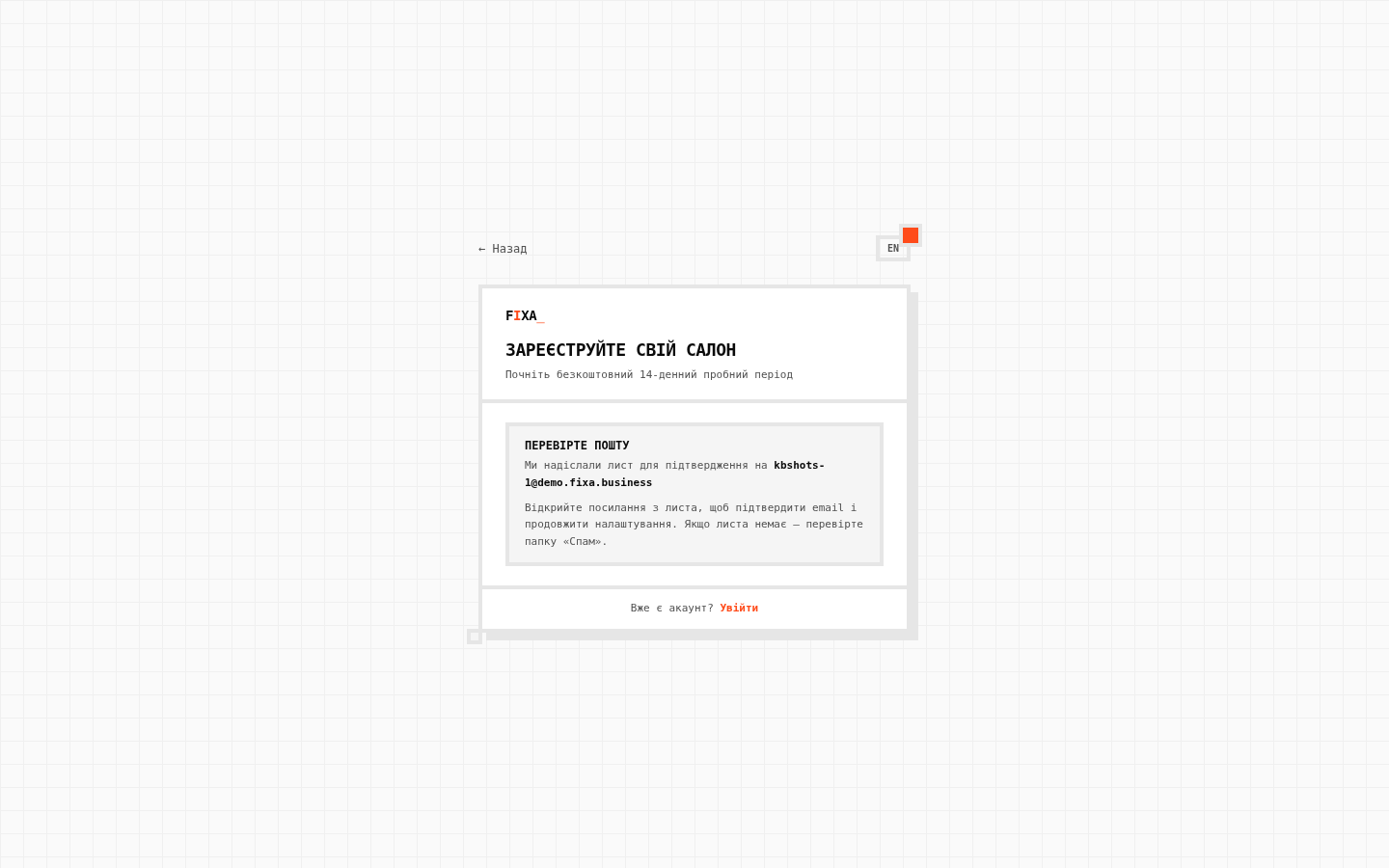
Після реєстрації зʼявиться екран «Перевірте пошту». Відкрийте лист «Підтвердіть ваш email — FIXA» від no-reply@fixa.business і перейдіть за посиланням. Якщо листа немає — перевірте папку «Спам».
Крок 3. Налаштуйте заклад
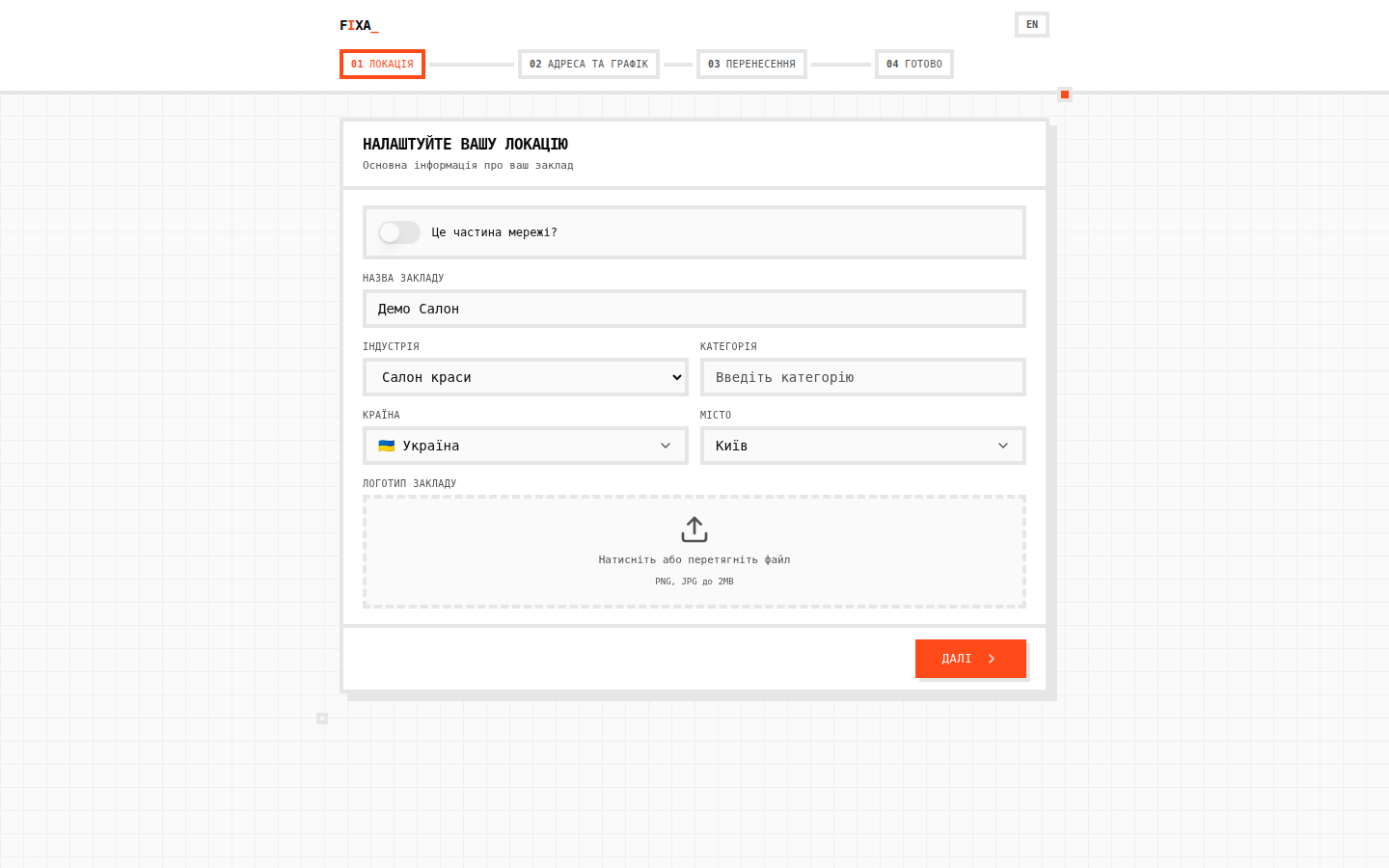
Після підтвердження ви потрапите в майстер налаштування з трьох кроків:
- «Локація» — назва закладу, індустрія (салон краси, барбершоп, nail-студія тощо), країна, місто і логотип.
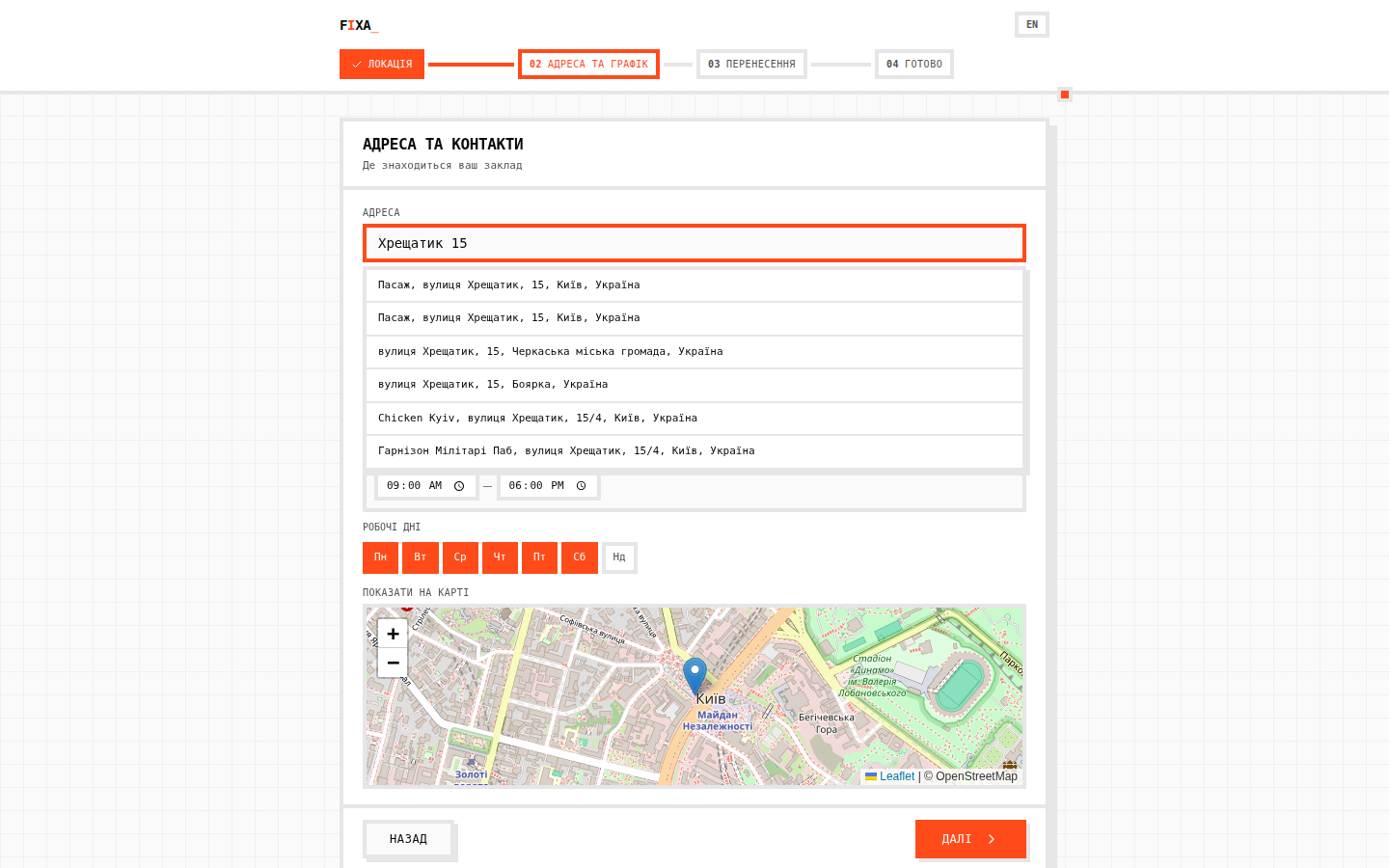
 2. «Адреса та графік» — адреса (почніть вводити — система запропонує варіанти), телефон локації, сайт і «Робочі години». Увімкніть «Однаковий графік для всіх днів», якщо графік не відрізняється по днях.
 3. «Перенесення» — якщо ви вже вели записи в іншій системі або зошиті, залиште заявку — з вами звʼяжеться менеджер. Детальніше: Переїзд з Altegio і Переїзд з паперового журналу. Якщо переносити нічого — натисніть «Пропустити».
Крок 4. Завершіть налаштування
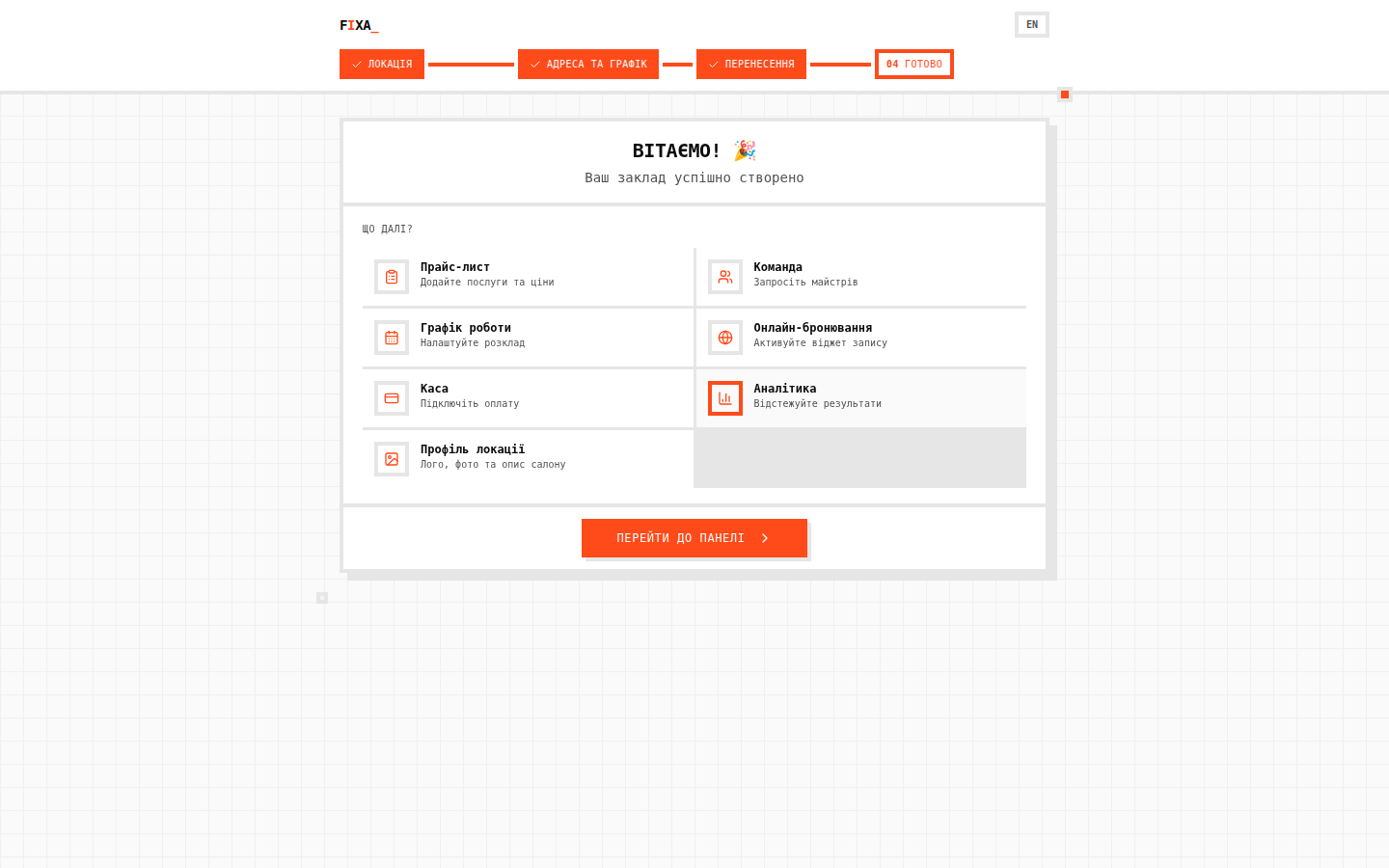
На фінальному екрані «Вітаємо! 🎉» система покаже чеклист «Завершіть налаштування»: прайс-лист, команда, графік роботи, онлайн-бронювання, каса. Натисніть «Перейти до панелі» — і рухайтеся за списком швидкого старту.