Как зарегистрировать салон и сделать первые шаги
Регистрация занимает несколько минут. Вы получите аккаунт владельца и настроенное заведение, готовое к первым записям.
Шаг 1. Создайте аккаунт
- Откройте fixa.business и нажмите «Попробовать бесплатно» — откроется страница «Зарегистрируйте свой салон».
- Заполните поля «Email (ваш ID аккаунта)», «Номер телефона» и «Пароль» (минимум 6 символов). Телефон указывайте в формате +380 и ещё 9 цифр.
- Согласитесь с «Условиями использования» и «Политикой конфиденциальности» и нажмите «Начать бесплатно».
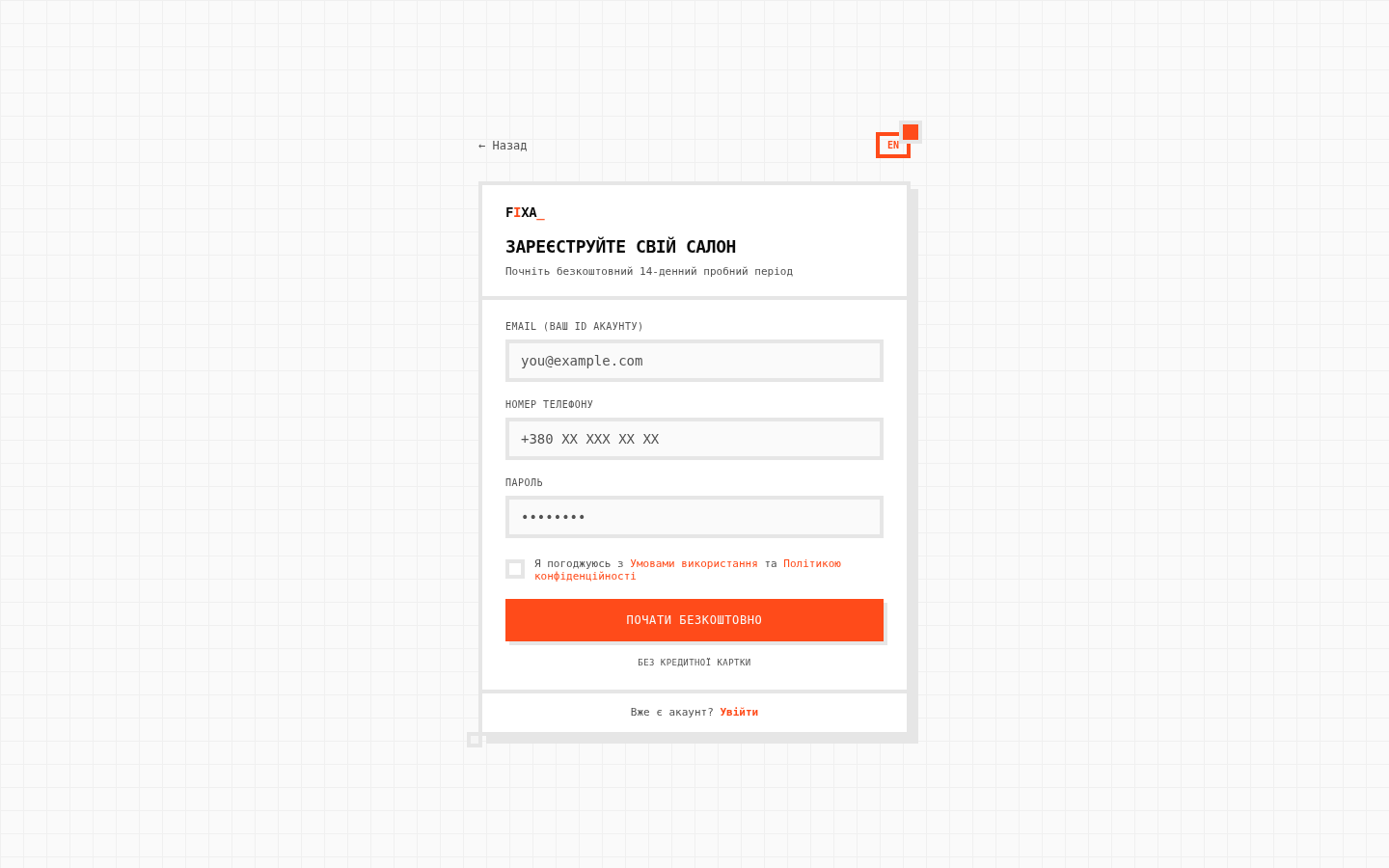
💡 Совет: пробный период бесплатный — «Без кредитной карты».
Шаг 2. Подтвердите email
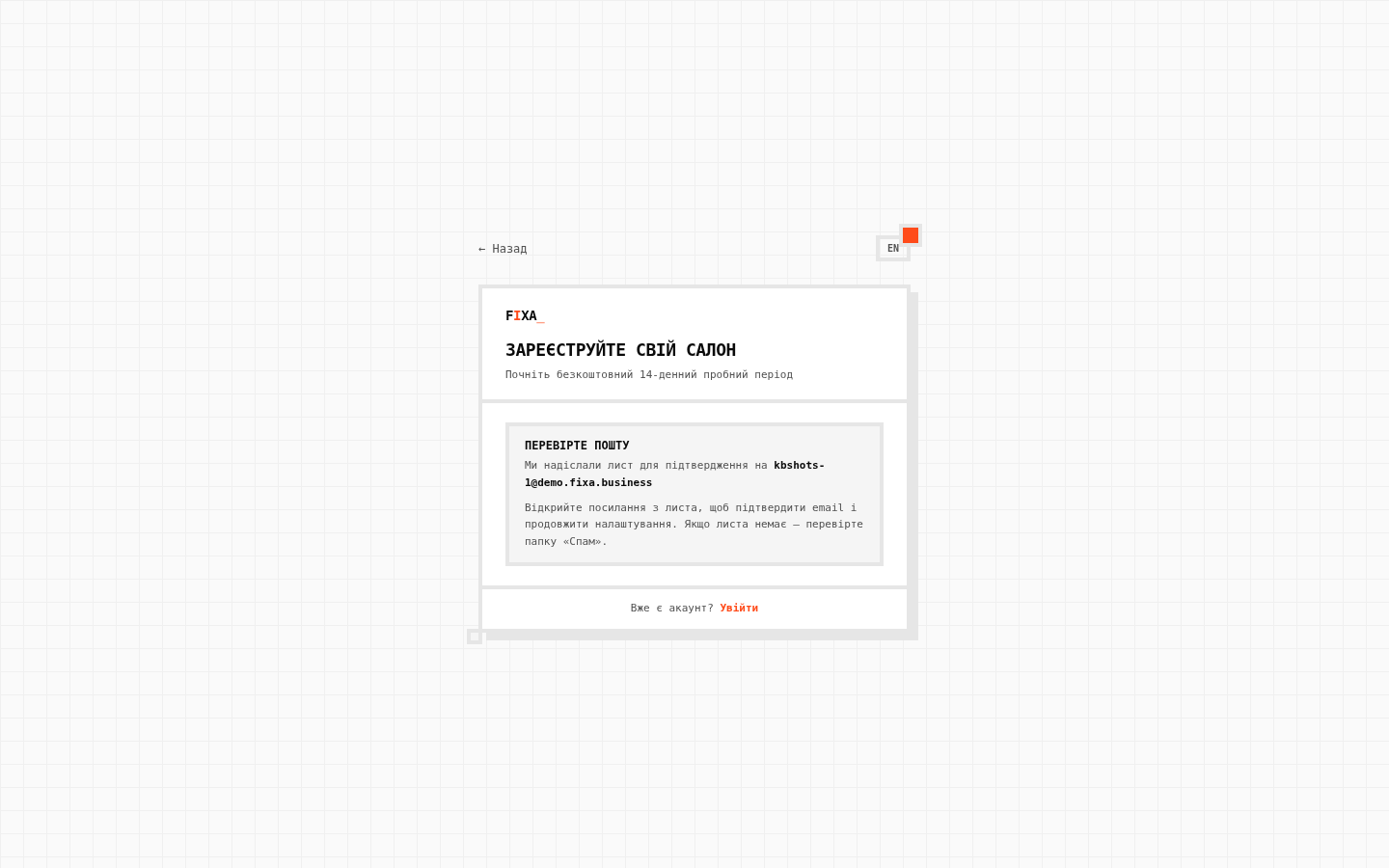
После регистрации появится экран «Проверьте почту». Откройте письмо «Підтвердіть ваш email — FIXA» от no-reply@fixa.business и перейдите по ссылке. Если письма нет — проверьте папку «Спам».
Шаг 3. Настройте заведение
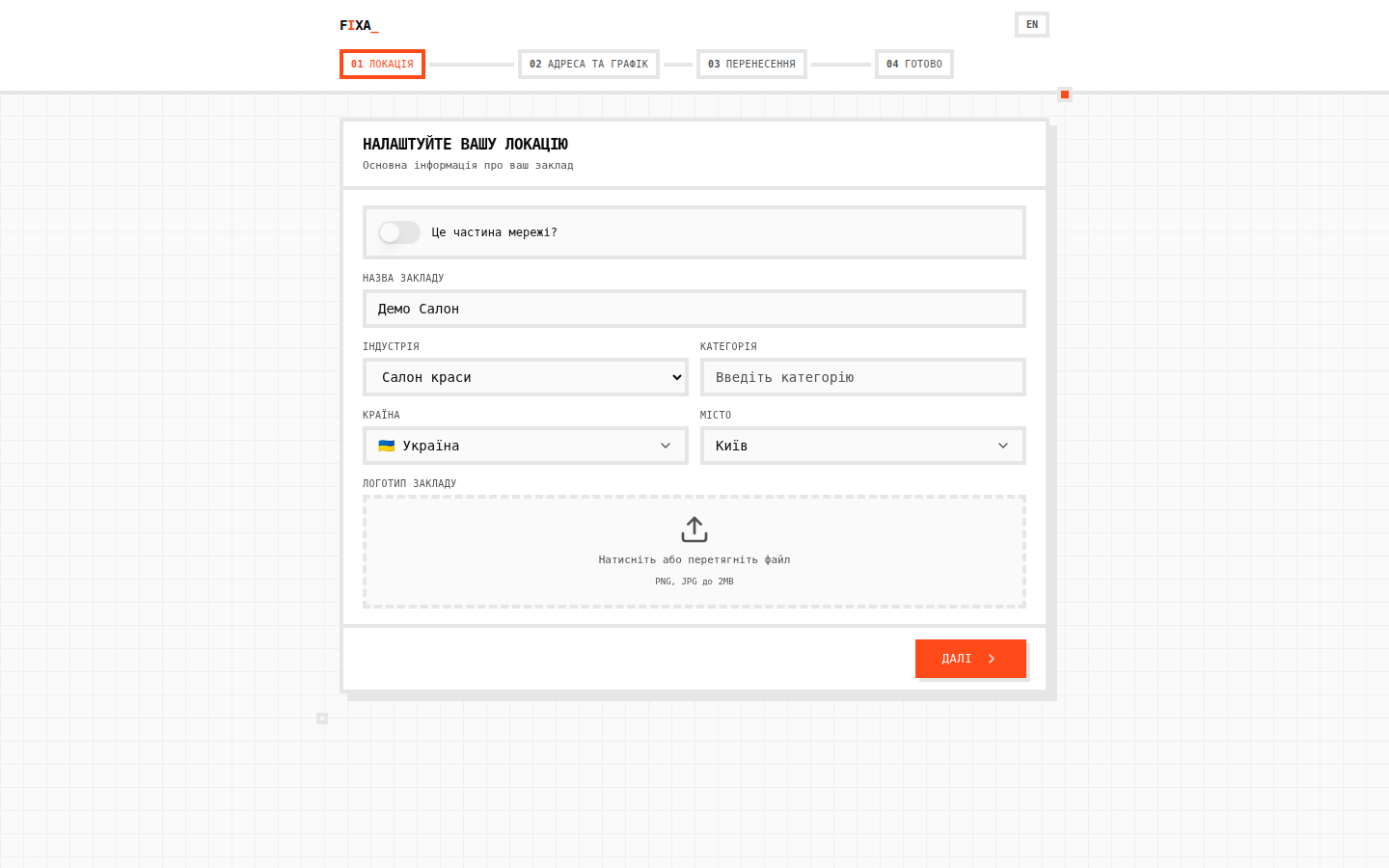
После подтверждения вы попадёте в мастер настройки из трёх шагов:
- «Локация» — название заведения, индустрия (салон красоты, барбершоп, nail-студия и т.д.), страна, город и логотип.
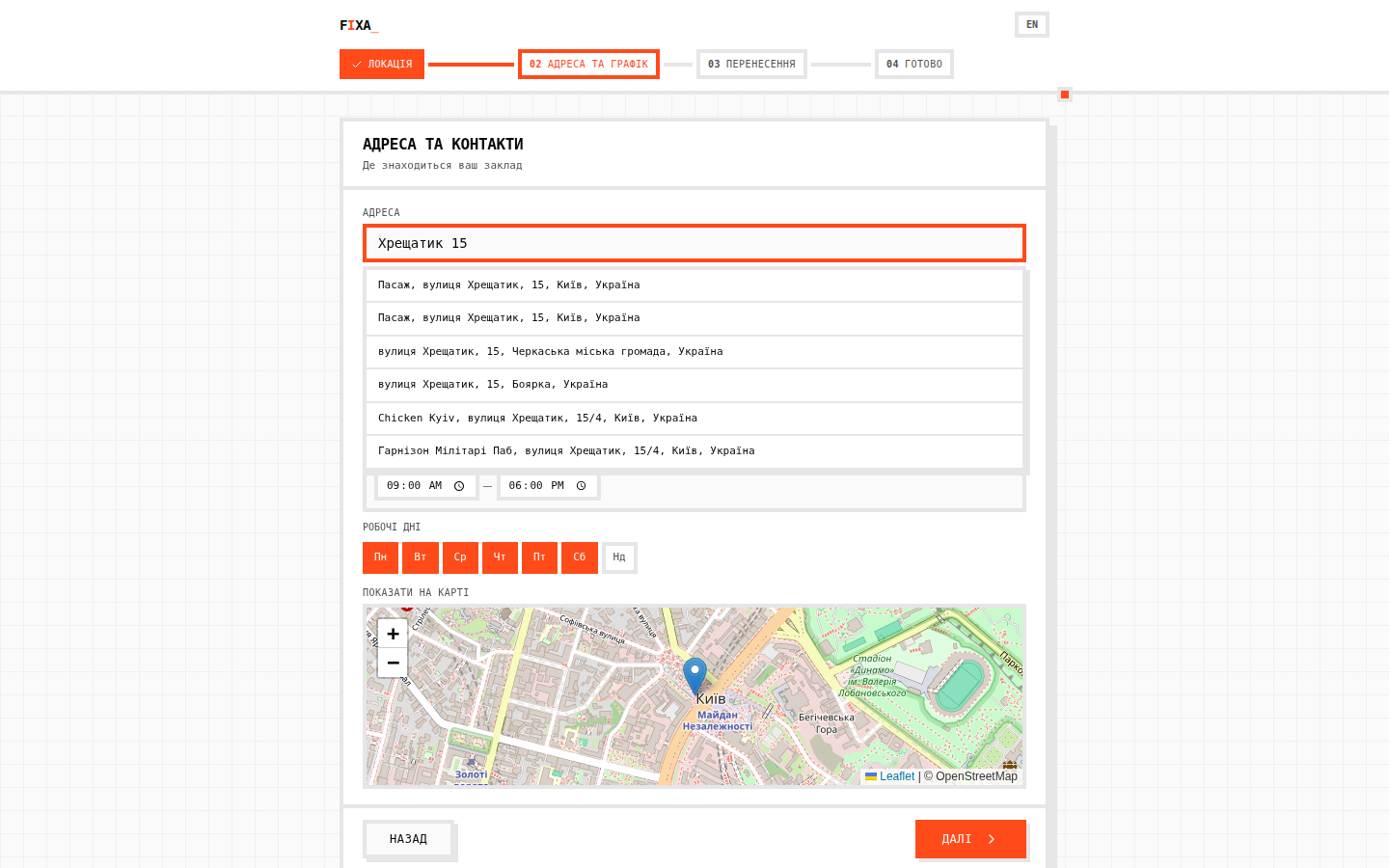
 2. «Адрес и график» — адрес (начните вводить — система предложит варианты), телефон локации, сайт и «Рабочие часы». Включите «Одинаковый график для всех дней», если график не отличается по дням.
 3. «Перенос» — если вы уже вели записи в другой системе или тетради, оставьте заявку — с вами свяжется менеджер. Подробнее: Переезд из Altegio и Переезд из бумажного журнала. Если переносить нечего — нажмите «Пропустить».
Шаг 4. Завершите настройку
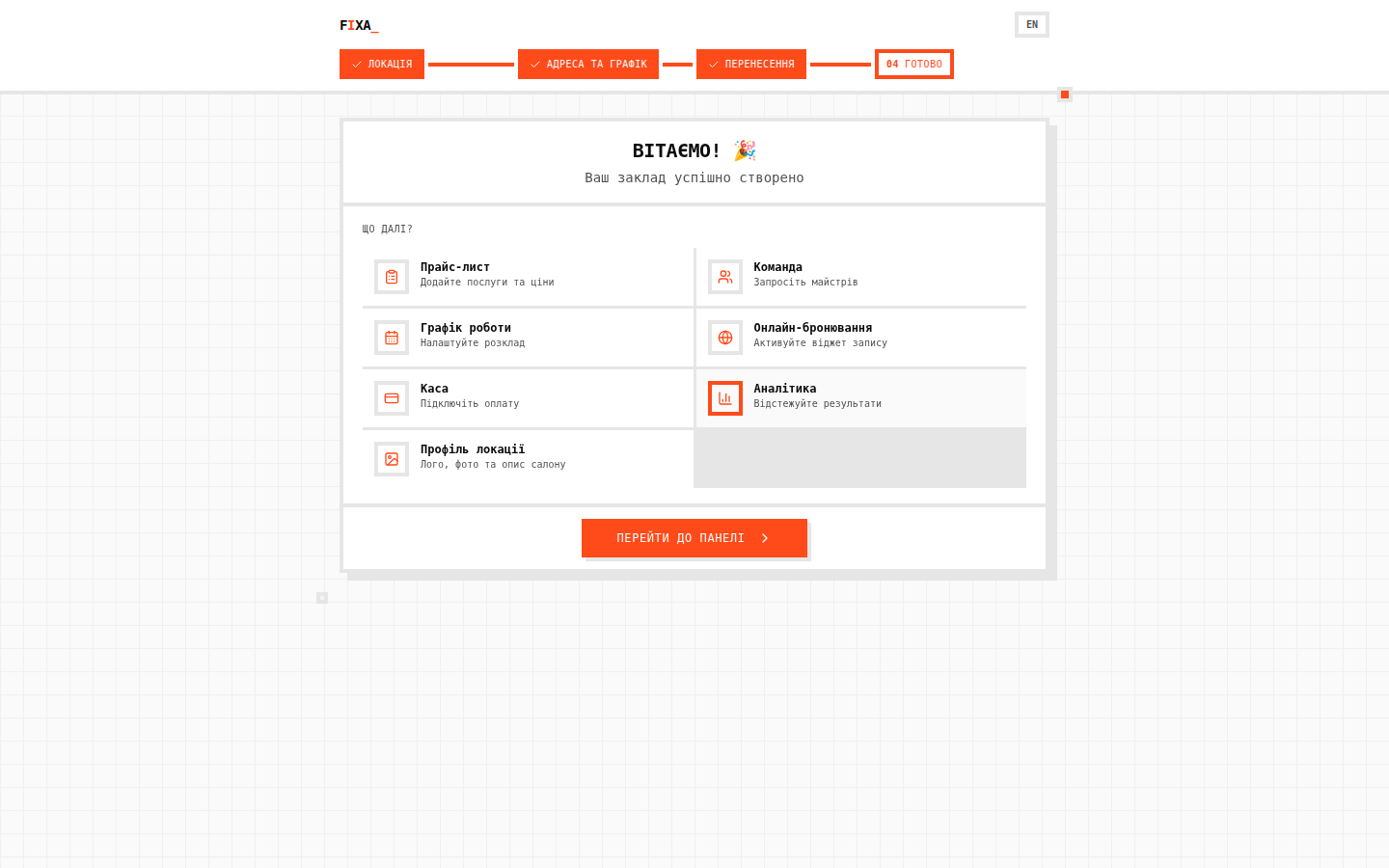
На финальном экране «Поздравляем! 🎉» система покажет чеклист «Завершите настройку»: прайс-лист, команда, график работы, онлайн-бронирование, касса. Нажмите «Перейти к панели» — и двигайтесь по списку быстрого старта.